mardi 27 mars 2018

Protéger des fichiers des regards indiscrets

Comptabilité, correspondance, photos… ces documents personnels ou confidentiels doivent le rester. Soyez-le seul à savoir où ils sont rangés.

Pour dissimuler des données sur un ordinateur, vous avez le choix des moyens.

La solution la plus simple consiste à les regrouper dans un dossier auquel vous attribuerez un nom tout à fait banal et que vous prendrez soin d’enregistrer dans un recoin de votre disque dur (dans un sous-dossier système, par exemple).

Mais vous pouvez aussi carrément dissimuler ces fichiers, et ce, que votre machine fonctionne sous Windows ou sous Mac OS.

Une démarche encore plus efficace, car après tout, ce qui ne semble pas exister ne risque pas d’éveiller la curiosité.

illustration-secret

Masquez le nom d’un dossier sous Windows

Si vous optez pour la première possibilité — la plus simple —, effectuez un clic droit sur une zone vierge du Bureau et activez la commande Nouveau du menu contextuel.

Sélectionnez Dossier et indiquez le nom de votre choix (disons toto). Cliquez sur le nouveau dossier, affichez le menu contextuel à l’aide du bouton droit de la souris et allez sur Renommer.

Ensuite, appuyez sur la touche ALT et saisissez la valeur 0160 (c’est le code pour rendre le nom invisible) à l’aide du pavé numérique. Validez. Votre fichier n’a plus de nom…

Faites disparaître l’icône du dossier

L’astuce consiste à masquer l’icône du dossier secret de façon à la rendre, elle aussi, invisible.

Pour cela, effectuez une nouvelle fois un clic droit sur le dossier concerné et allez sur Propriétés dans le menu contextuel.

Placez-vous sur l’onglet Personnaliser et choisissez le bouton Changer d’Icône, au bas de la fenêtre.

La liste des icônes disponibles s’affiche alors dans une fenêtre intitulée Modifier l’icône pour le fichier.

Quelques cases sont vides. Il s’agit d’icônes fantômes. Cliquez sur l’une d’entre elles (elle devient bleue) puis sur OK.

dossier-invisible

Votre dossier est désormais invisible, puisqu’il profite d’une icône transparente.

Une fois enfoui dans les tréfonds des dossiers système (Ordinateur, Windows, Setup par exemple), il échappe aussi au moteur d’indexation de Windows.

Pour y accéder, survolez son emplacement avec le pointeur de la souris : les contours de l’icône fantôme apparaissent, et un double-clic permet de l’ouvrir.

Cachez des fichiers sous Mac OS

Sur une machine Apple, la démarche est tout autre.

Ouvrez la fenêtre du Terminal et saisissez la commande defaults write com.apple.finder AppleShowAllFiles 1.

Créez un dossier sur le Bureau de votre Mac. Sous l’icône apparaît la mention Dossier sans titre.

Attribuez-lui le nom de votre choix en prenant soin de le faire précéder du caractère . (point).

Une fenêtre d’avertissement s’affiche. Confirmez (OK).

Relancez le terminal et tapez defaults write com.apple.finder AppleShowAllFiles 2.

Cette commande permet de ne plus afficher les dossiers ou fichiers cachés.

Relancez le Finder (enfoncez simultanément les touches Command, Alt et ESC, cliquez sur Finder, puis sur Relancer pour valider la modification.

Si vous voulez rendre de nouveau visible votre dossier secret, il suffit de retaper la première commande dans le terminal, puis de relancer une nouvelle fois le Finder.


from Les Infos de Ballajack https://ift.tt/2HYesDd
via IFTTT

Récupération des données sur des CD ou des DVD endommagés

Les disques optiques (CD, DVD, Blu-ray) ne sont ni indestructibles ni éternels. Pour effectuer des sauvegardes pérennes, il est préférable d’effectuer des copies sur des disques durs et/ou de passer par des services de sauvegarde dans le cloud.

L’utilitaire pour Windows et Linux Unstoppable Copier a été conçu pour récupérer les fichiers des supports qui sont dégradés et dont les données sont inaccessibles.

Usure, problèmes de secteurs… Les CD et DVD inscriptibles et réinscriptibles réservent parfois de mauvaises surprises quand on tente d’accéder à leur contenu plusieurs mois ou années après leur gravure.

Malgré les fanfaronnades des fabricants qui promettent des durées de vie quasi éternelle, ces supports sont bien loin d’être fiables. Il est en effet bien rare qu’un contenu gravé reste exploitable durant très longtemps.

C’est d’autant plus vrai si le support qui a été utilisé pour sauvegarder des données est au départ de mauvaise qualité, commercialisé à bas coût par une sous-marque qui rachète à vil prix les rebus des fabricants qui revendent les CD et les DVD qui ne passent pas le contrôle qualité.

Pour prolonger leur durée de vie des CD et des DVD gravés, il est conseillé de les protéger de la lumière et de les conserver dans un boîtier rigide, si possible à température constante.Malgré ces précautions, il n’est pas rare d’essuyer des déconvenues avec ces supports.


illustration-DVD

Si, malgré tout, vous n’accédez plus aux données qu’ils contiennent, soumettez-les au logiciel Unstoppable Copier. Il regroupera les morceaux de fichiers pour les réassembler sur le disque dur.

Indiquez la source et la destination des données

Lancez l’utilitaire et insérez le CD ou le DVD dans le lecteur de votre PC. En haut de la fenêtre, cliquez sur le lien Parcourir placé en regard de l’intitulé Source et désignez le lecteur qui contient le support endommagé.

Choisissez ensuite l’autre bouton Parcourir situé juste en dessous, afin d’indiquer le dossier dans lequel seront enregistrées les informations récupérées.

Si vous souhaitez visualiser un type de fichiers précis (Copiés, Évités ou Corrompus), cochez les cases correspondantes.

Ajustez les paramètres de récupération

Placez-vous sur l’onglet Paramètres. Cochez l’option Fichiers non endommagés en premier pour accéder en priorité aux éléments sains qui peuvent être lus et extraits sans soucis et laisser ainsi du temps pour la récupération des fichiers abîmés.

Afin d’optimiser vos chances de restaurer les informations, demandez au logiciel d’effectuer plusieurs essais en indiquant une valeur (5, par exemple) dans le champ Nouvelle tentative en bas de la fenêtre.

Lancez l’opération de sauvegarde

De retour dans l’onglet Copier, lancez la récupération et la sauvegarde en sélectionnant Copier.

Vous pouvez suivre la progression de l’opération et décider à tout moment d’ignorer un fichier en cliquant sur le bouton Passer. Validez par OK.


from Les Infos de Ballajack https://ift.tt/2DoNe5T
via IFTTT

vendredi 23 mars 2018

Envoi d'un SMS lors de certains événements dans les logs

Envoi d'un SMS lors de certains événements dans les logs

Je me sers de ce script pour “fliquer” un peu l'utilisation de ma machine personnelle qui est sous Linux. Je reçois donc un SMS quand l'un des événements suivants se produit:

  • Ouverture de session d'un utilisateur.

  • Fermeture de session d'un utilisateur.

  • Échec d'ouverture de session (mauvais mot de passe)

C'est assez simple: On surveille le fichier /var/log/auth.log et quand certains événements sont détectés, on appelle l'API SMS FreeMobile.

Le script ci-dessous est vite bricolé, avec certaines choses codées en dur. Vous devrez sans doute l'adapter.

Je met le script suivant dans /opt/scripts/logs-sms.sh (sans oublier de faire mon chmod):

logs-sms.sh
#!/bin/bash
# Surveillance des logs, et envoi d'un SMS quand un utilisateur se connecte ou déconnecte.
 
logger "SMS: Démarrage script SMS connexions."
 
envoie_sms () {
   chaine="Asus: `date +%Y-%m-%d_%Hh%M` $*"
   logger "SMS: $chaine"
   curl -G -d user=UTILISATEUR -d pass=MOTDEPASSE --data-urlencode msg="$chaine" 'https://smsapi.free-mobile.fr/sendmsg'
}
 
# Expressions régulières pour détecter certains évènements (ouverture session, fermeture session, mauvais mot de passe)
reg_open="pam_unix.*session opened for user (utilisateur1|utilisateur2|utilisateur3|utilisateur4)"
reg_close="pam_unix.*session closed for user (utilisateur1|utilisateur2|utilisateur3|utilisateur4)"
reg_failure="pam_unix.*authentication failure.*user=(.+)"
 
tail -fn0 /var/log/auth.log | \
while read line ; do
   if [[ $line =~ $reg_open ]] ; then
       envoie_sms "Ouverture session ${BASH_REMATCH[1]}"
   fi
   if [[ $line =~ $reg_close ]] ; then
       envoie_sms "Fermeture session ${BASH_REMATCH[1]}"
   fi
   if [[ $line =~ $reg_failure ]] ; then
       envoie_sms "Mauvais mot de passe utilisateur ${BASH_REMATCH[1]}"
   fi
done

Puis j'ai ajouté la ligne suivante avant le exit 0 dans /etc/rc.local afin que ça démarre en même temps que la machine.

nohup /bin/bash /opt/scripts/logs-sms.sh > /dev/null 2>&1 &

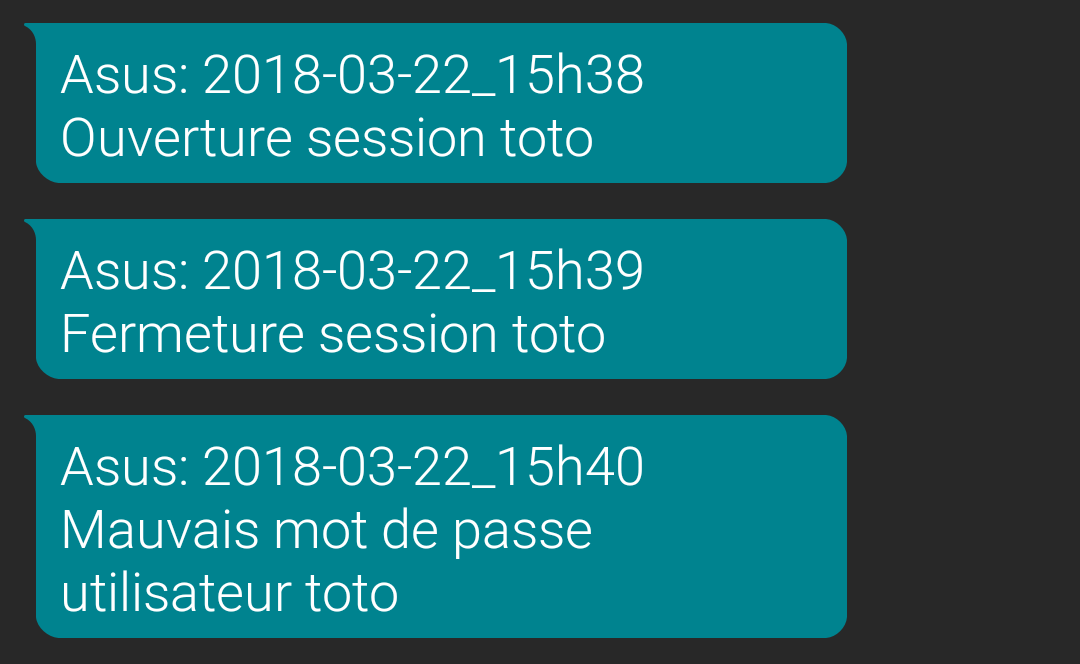
Et voilà le genre de SMS que je reçois:

Notes:

  • Cela fonctionne aussi bien avec l'ouverture de sessions graphique (mdm/lightdm) que pour un su dans un terminal.

  • Je fais utilisateur1|utilisateur2|utilisateur3|utilisateur4 car je ne veux surveiller que les évènements pour ces utilisateurs.

  • Vous devrez sans doute adapter les expressions régulières dans les lignes reg_… en fonction de votre système.

  • J'ai mis en dur le nom de la machine (Asus:)

  • Vous devrez remplacer

    UTILISATEUR

    et

    MOTDEPASSE

    par vos propres identifiants SMS

    API

    FreeMobile (connectez-vous sur votre

    espace abonné FreeMobile

    et activez l'option pour les obtenir).

  • L'

    API

    SMS FreeMobile est gratuite et fonctionne sur tous les forfaits FreeMobile. Elle ne peut servir qu'à vous envoyer un SMS à vous-même, pas à d'autres personnes.

  • Le même genre de chose aurait pu être réalisé en modifiant la configuration de pam afin qu'il exécute le script sur certains événements d'authentification. L'avantage du script ci-dessus est qu'il peut être étendu à d'autres logs/événements que l'authentification.

  • J'aurais pu utiliser cron, mais je voulais du temps réel.


from Liens en vrac de sebsauvage https://ift.tt/2DLKgst
via IFTTT

jeudi 8 mars 2018

Tripmate Titan

HooToo Tripmate Titan

Présentation

J'ai un Tripmate Titan. Ce petit appareil à 40€ fait:

  • Batterie 10 400 mAh (de quoi recharger 3 à 6 fois un smartphone).

  • C'est un petit routeur WiFi autonome.

  • Il peut aussi re-partager un réseau WiFi ou Ethernet existant (bridge/répéteur WiFi).

  • Partage de fichiers (appli web, Android, SMB/partage Windows) en branchant une clé USB ou un disque dur (FAT16/FAT32/NTFS/exFAT/HFS). C'est une sorte de mini-NAS de voyage.

  • Support DLNA (Vous pouvez faire du streaming avec VLC/ChromeCast/Kodi).

Utilisations

Quelques utilisations:

  • Partager facilement le contenu d'un disque dur ou clé USB entre amis (sans dépendre d'une connexion internet ou d'une “box”… et même là où il n'y a pas d'électricité !).

  • Réseau ad-hoc pour se faire un

    LAN

    (même si aucune box ADSL à proximité).

  • En voyage, pratique pour décharger les photos d'un smartphone vers une clé USB.

  • Permettre à chaque appareil de la maison de lire les vidéos stockées sur un disque dur.

  • Pratique pour accéder au WiFi dans le jardin quand la box ADSL est un peu trop loin (agit comme un répéteur WiFi).

  • Partager temporairement l'accès WiFi de votre box ADSL sans avoir à donner le mot de passe de votre WiFi perso (et ainsi décider de quand vous arrêtez le Wifi ;-)


Tests

J'utilise la version 2.000.080 du firmware.

Bouton et diodes

Il y a un unique bouton au dessus.

  • Pression courte: Voir l'état de charge (4 diodes).

  • Pression longue: Allumer ou éteindre le routeur WiFi.

  • À noter qu'il recharge un appareil dès qu'on le branche dessus (pas besoin d'appuyer sur le bouton comme pour certains chargeurs USB).

Il y a 4 diodes pour indiquer la charge de l'appareil, et une diode pour le routeur Wifi. Pour cette dernière:

  • Éteinte : Routeur Wifi éteint.

  • Bleu clignotant : Démarrage du système.

  • Bleu fixe : Système démarré.

  • Vert clignotant : Connexion à Internet.

  • Vert fixe : Connecté à Internet.

Donc on peut voir d'un simple coup d’œil si l'accès internet fonctionne.

Configuration

    • Login par défaut: admin sans mot de passe. (Pensez à changer le mot de passe !)

    • Aucun problème pour tout configurer (SSID, mot de passe Wifi, région WiFi, DHCP…)

    • Pensez bien à choisir la région “France” dans les réglages WiFi.

    • Attention: Certaines options (comme le partage Samba ou DLNA) ne sont configurables que depuis l'application web.

Partage de connexion Wifi

J'ai pu connecter le TripMate au Wifi d'une Freebox, et il a sans problème re-partagé la connexion vers d'autres appareils (PC sous Linux, smartphone sous Android, boitier Android TV). Je n'ai pas noté de perte de débit significative.

A noter qu'il est possible de configurer un DNS dans le serveur DHCP du TripMate, ce qui peut être utile (par exemple 9.9.9.9 pour éviter les censures DNS et profiter de la protection contre les domaines malveillants pour tous les appareils connectés au Tripmate. C'est particulièrement utile sous Android où par défaut vous ne pouvez pas configurer les serveurs DNS).

Supports de stockage

Accès aux fichiers

  • Depuis un

    boîtier AndroidTV Globmall

    sous Android 6:

    • Aucun problème avec l'application Android fournie, depuis laquelle j'ai pu lancer des vidéos qui ont été visionnées sur Kodi et VLC.

    • J'ai pu aussi sans difficulté paramétrer

      Kodi

      pour qu'il accède directement aux fichiers par SMB. Je peux donc confortablement me balader dans la liste des films depuis l'interface de Kodi.

    • Je n'ai pas encore testé le DLNA.

A noter que je n'ai eu aucun problème pour lire deux films simultanément sur deux appareils différents en même temps.

Partage rapide

A noter que pour permettre à quelqu'un d'accéder au support de stockage, les instructions sont très simples:

  • Activer le Wifi, choisir le réseau Tripmate, entrer le mot de passe Wifi.

  • Choisir l'utilisateur

    Gest

    et cliquer Ok

    1)
  • Aller dans “Explorer” : On peut immédiatement télécharger et uploader des fichiers.

Les instructions sont simples à suivre, prennent peu de temps et cela ne nécessite aucune application spécifique.

Astuce pour que ça soit plus pratique: L'application Android permet d'envoyer d'un coup plusieurs fichiers et dossiers vers le Tripmate. Pensez à copier le fichier apk de l'application dans le répertoire Share du disque.

DLNA

Vous pouvez configurer quels répertoires vous souhaitez rendre accessible par le serveur DLNA. (PS: Ce n'est configurable que dans l'appli web, pas dans l'appli Android).

Par défaut, c'est le répertoire Share qui est partagé (celui accessible par l'utilisateur guest).

Gestion des droits

Notes

  • Pensez à mettre à jour le firmware dès que vous l'avez (correction de bugs, amélioration des fonctionnalités). (

    Lien

    )

  • Les contacts du connecteur USB sont un peu fragiles. Il faut y aller doucement quand vous branchez.

  • Il est possible de brancher un hub USB sur le Tripmate. Il supporte jusqu'à 4 connexions USB simultanées, dont 2 disques durs.

  • L'appareil ne doit pas être rechargé avec un chargeur de puissance supérieure à 1,6 A. (Sinon vous risquez d'endommager la batterie)

  • Ne pas recharger un appareil pendant que vous rechargez le Tripmate lui-même (Réduction de la durée de vie de la batterie).

  • J'ai eu la confirmation de HooToo qu'on peut sans problème laisser un disque dur branché sur le Tripmate pendant qu'on le branche pour le recharger. Si le disque tire trop sur l'alimentation, il y a juste un risque d'instabilité de fonctionnement.

  • D'après plusieurs réponses que j'ai reçues, on peut l'emporter en voyage en avion. (Je vous confirmerai ça, j'ai un voyage en avion prévu avec EasyJet.)

  • Je n'ai pas encore testé avec les accès internet qui utilisent un portail captif web (hôtels, etc.)

Critiques

  • Les traductions dans l'application (Android ou web) ne sont pas très bonnes. Il vaut mieux l'utiliser en anglais.

  • Certaines options (Partage Windows/SMB, DLNA…) ne sont pas configurables depuis l'application Android. Il faut passer par l'application Web.

  • L'application Web ne supporte pas le drag'n'drop de fichier pour l'upload. Dommage.

  • L'application Android ne fonctionne pas en mode paysage. Pas pratique quand les épisodes d'une série ont le nom coupé.

  • Certaines fonctions du nouveau firmware ne sont pas documentées (Auto-jump ?)

  • Dommage qu'il n'y ait pas un client OpenVPN dans le Tripmate (mais il ne faut pas trop en demander, hein ?).

  • Il faut vraiment faire attention au chargeur de vous utilisez: Ne pas prendre les chargeurs 2A/2.5A (de plus en plus courants).

  • Le rechargement du Tripmate n'est pas super rapide (en même temps ça s'explique: 10400 mAh ça fait quand même une belle capacité) (Donc: Penser à le brancher le soir pour le récupérer rechargé le lendemain matin).

En dehors de ça, je suis vraiment très content de l'appareil. Il fonctionne sans problème, et il a une très bonne autonomie (>24h avec le routeur WiFi allumé).

Liens


from Liens en vrac de sebsauvage http://ift.tt/2FwuPJr
via IFTTT

mardi 27 février 2018

Official Home Page for ZendTo - Web-Based File Transfer

Downloads

Installer

The installer is designed to be run on servers that have a basic operating system installed, but no more than that. If you are setting up a new ZendTo server, this is what you want. Many sites now have a standard "blank template", on top of which all their services are built. This template usually contains settings for features such as authentication, security, logging and backups. The installer should work well on these types of systems.

The installer will automate (almost!) the entire process is installing ZendTo on to a blank server installation.

Download and use the installer

Note: If you are already running ZendTo on the server, upgrade the package itself first either directly or using the yum/apt repositories, and then only use whichever bits of the installer you need to (such as only the first 2 stages to install tools and rebuild+install the latest version of PHP).

It talks to you along the way, asks if you want to do each of the 7 steps, and asks you to confirm the odd question or two. It pauses quite a bit so you can see what it's doing, giving you the chance to stop it temporarily (Ctrl-S) to read what it's done before you continue (Ctrl-Q), or stop it completely (Ctrl-C). If you stop it completely, you can just run it again to continue where you left off.

It is modular, so you can run each of the 7 parts alone; you may want to do this when, for example, there is an update to PHP5 and you want to just rebuild PHP with "big uploads" support.

The parts are:

  1. Install web server (and development tools if needed).
  2. Install PHP, rebuilding it from source to include support for uploads >4GB if necessary.
  3. Install and configure virus scanner, including SELinux and AppArmor support for it.
  4. Configure firewall holes for ssh, http and https.
  5. Configure web server for http+https and PHP.
  6. Install ZendTo itself and configure usage stats graphing.
  7. Configure SELinux where needed.

The installer has been developed and tested on all of the following:

  • CentOS 5, 6 and 7
  • RedHat Enterprise Linux 5, 6 and 7
  • Ubuntu Server 12, 14 and 16
  • Debian Server 8 and 9

It is fully compatible with SELinux, AppArmor and the systems' firewalls, and will configure each appropriately.

There are 2 little things the installer does not currently do:

  • Generate a trusted SSL certificate for the https version of the website. It can only generate a self-signed certificate. This is fine for testing but will make your web browser complain loudly. During stage 5 it will tell you where the configuration file is for the https website, so you will know where to put your "proper" SSL certificate files when you get them.
  • Configure MySQL, as new installations do not need it anyway.

To use the installer,

  1. Become root with "su -" if using CentOS or RedHat, or "sudo su -" if using Ubuntu.
  2. Download the installer:
    curl -O http://ift.tt/2Criw01
  3. Unpack it and cd into it:
    tar xzvf install.ZendTo.tgz
    cd install.ZendTo
  4. Run the installer:
    ./install.sh

Replacing Custom-built PHP with a Stock One

Download and unpack the installer. "cd" into the appropriate directory for your distribution (it's obvious, you'll see). In there, run the stage 2 script (its name starts with "2") followed by the stage 5 script. That will ensure your PHP is reinstalled and suitably customised for ZendTo.

Packages

Note: If you are upgrading from anything before version 5.00, read the upgrade notes before you start.

Note: If you are upgrading from version 4.19 or earlier and are running on RedHat/CentOS, you will need to install the extra PHP module "mbstring" which you will have built when you rebuilt PHP to enable large uploads.

Note: (updated 6th June 2015) If you are upgrading from version 4.11 or earlier and use MySQL, you will need to update your MySQL database. See the instructions in /opt/zendto/sql/README.MySQL and run the 2nd "mysql" command.

Note: If you use MyZendTo (not many of you) and are upgrading from version 4.02 or earlier, read the notes at the bottom of /opt/zendto/sql/README.MySQL as you need to slightly alter your database for the user quota support. This only applies if you use MyZendTo. ZendTo is not affected at all. If you upgrade MyZendTo but use SQLite, then please contact me for assistance with the upgrade.

Note: If you are upgrading from version 3.89 or earlier, move any customised templates out of the way completely before you start, as the new package will need to install new template files for the new user interface design. You will also need to change your zendto.conf file so the "CSSTheme" setting points to "swish" instead of "duracell".

Note: If you are upgrading from ZendTo version 3.59 or earlier, you need to add some tables to the database. The Change Log entries for version 3.59 and earlier explain what you need to do as part of your upgrade.


from Liens en vrac de sebsauvage http://ift.tt/2EIFtgw
via IFTTT

Wallhalla - A wallpaper search engine

Plein de chouettes fonds d'écran.
(via https://links.kalvn.net/?9hvcpg)
(Permalink)

from Liens en vrac de sebsauvage https://wallhalla.com/
via IFTTT